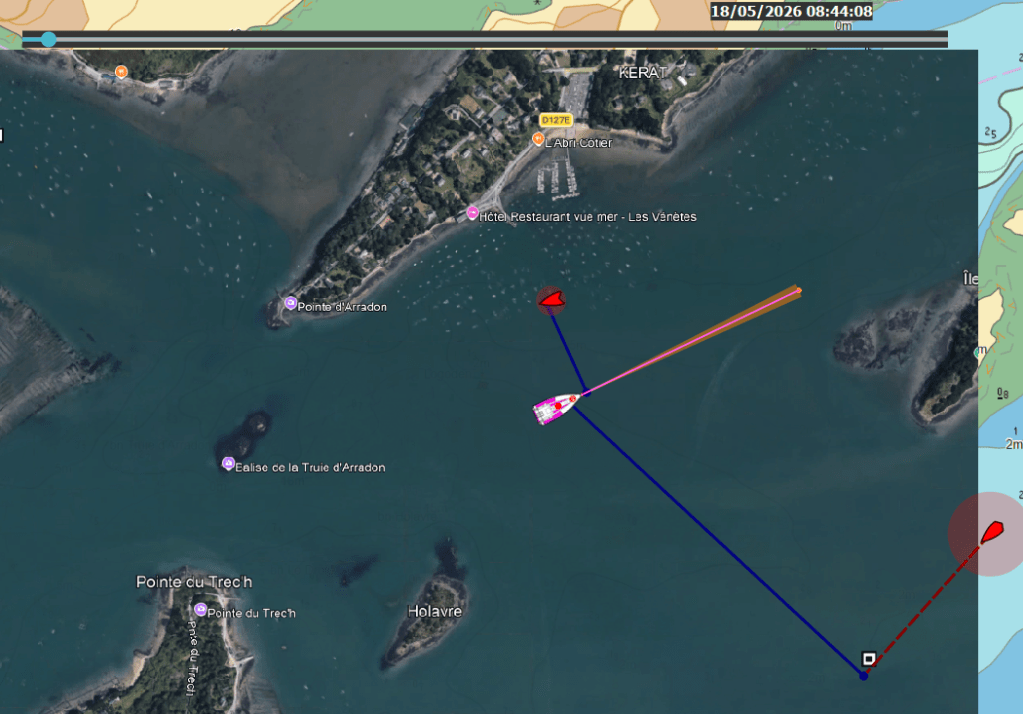
Cet article est issu d’une publication de David Burch, marin expérimenté et instructeur basé à Seattle USA (https://www.starpath.com/about.htm). Merci à lui !
Il s’agit de faire des copies d’écran de Google Earth et de les introduire dans le logiciel de navigation qtVlm de façon plus rapide et efficace que les méthodes précédentes.
Les outils de base pour cette opération sont :
- Le logiciel de navigation qtVlm
- Google earth => https://www.01net.com/telecharger/loisirs/astronomie_et_espace/google-earth.html
Étape 1 :
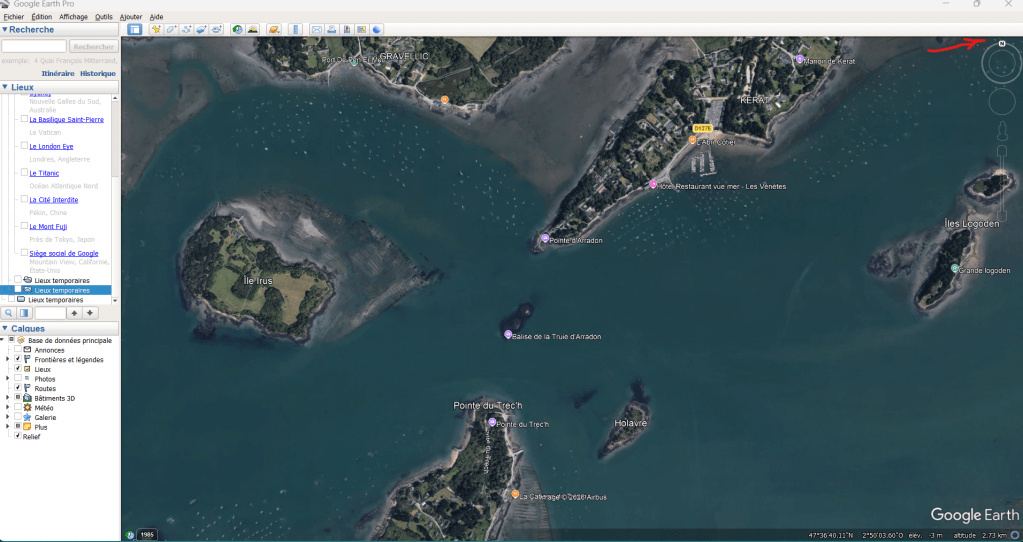
Choisissons une zone sur Google Earth pour laquelle nous voulons créer la carte. Par exemple ici le golfe du Morbihan près d’Arradon. S’assurer que la carte est bien orientée avec le nord en haut (cliquer sur N en haut à droite) et qu’elle est bien mise à plat (vue à 90° du sol, orientation avec le bouton central de la souris).
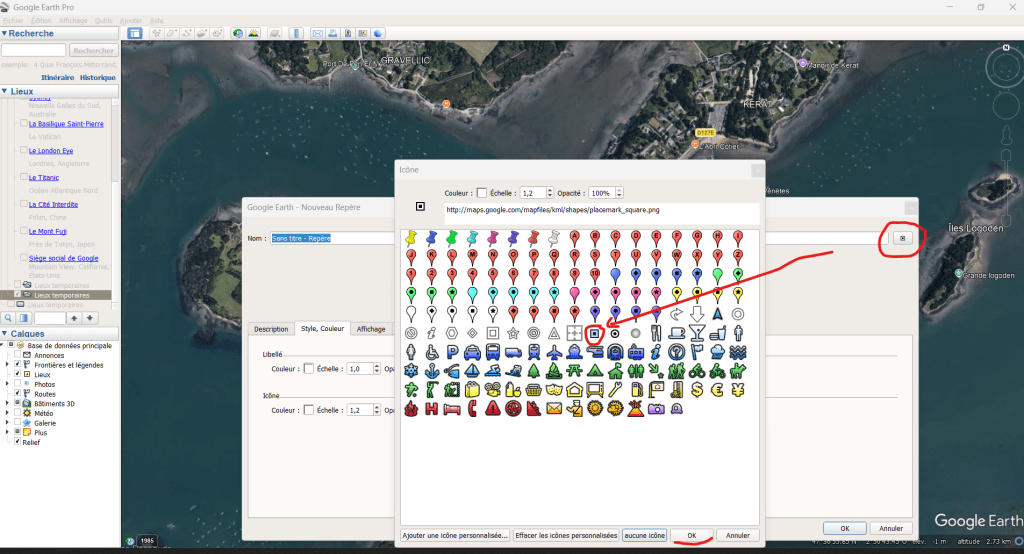
Étape 2 : Placer deux marques dans la diagonale de l’image que vous souhaitez, comme ceci :
- Menu Ajouter
- Repère
- Déplacer la fenêtre qui vient de s’ouvrir pour voir le repère dessous et pouvoir le déplacer où vous le souhaitez
- Dans la fenêtre, en bout de ligne choisir de préférence un repère facile à localiser (par exemple le carré avec un point au milieu)
- Le placer (extrémité en haut à gauche) et effacer son nom dans la fenêtre.
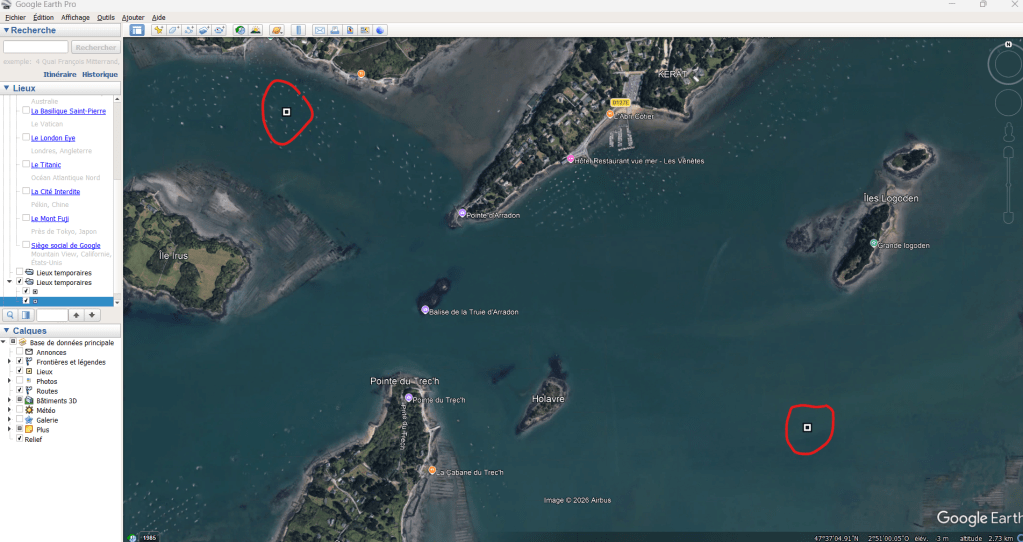
- Faire de même avec le second point (extrémité bas à droite)
Vous arrivez à une vue comme celle-ci :
Étape 3 :
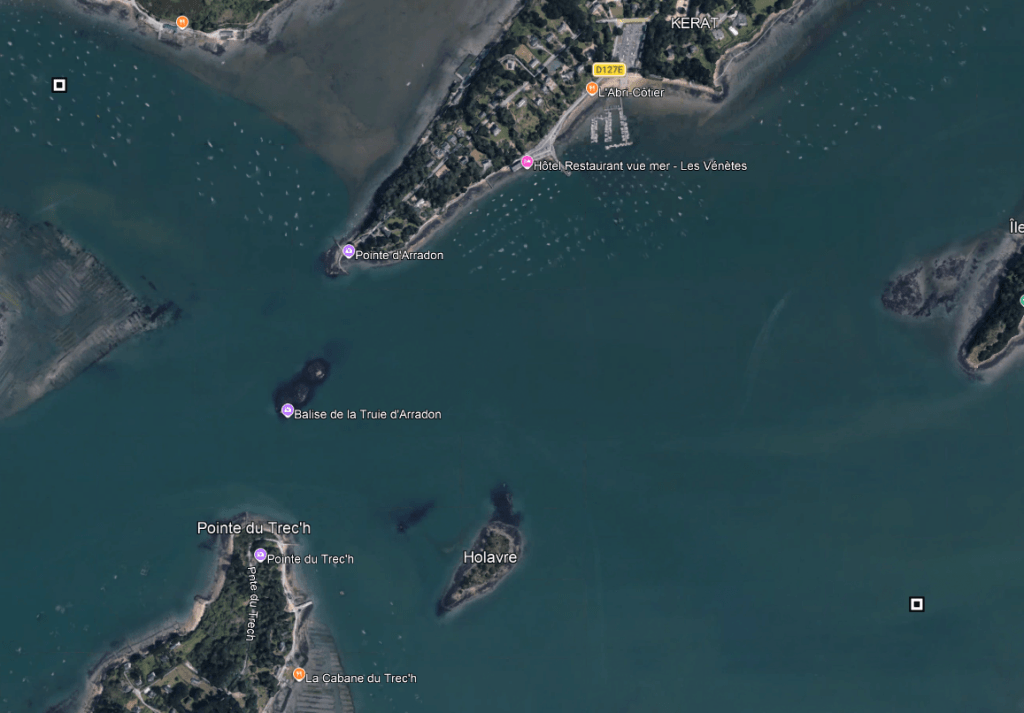
Faire une copie d’écran de la zone obtenues et la stocker quelque part dans un dossier. Sur un PC cela peut se faire par l’outil « capture d’écran » intégré à Windows, ou par la touche « Impécr » de votre clavier (en haut à droite à coté de F12).
Lui donner un nom. Voici la mienne pour l’exemple :
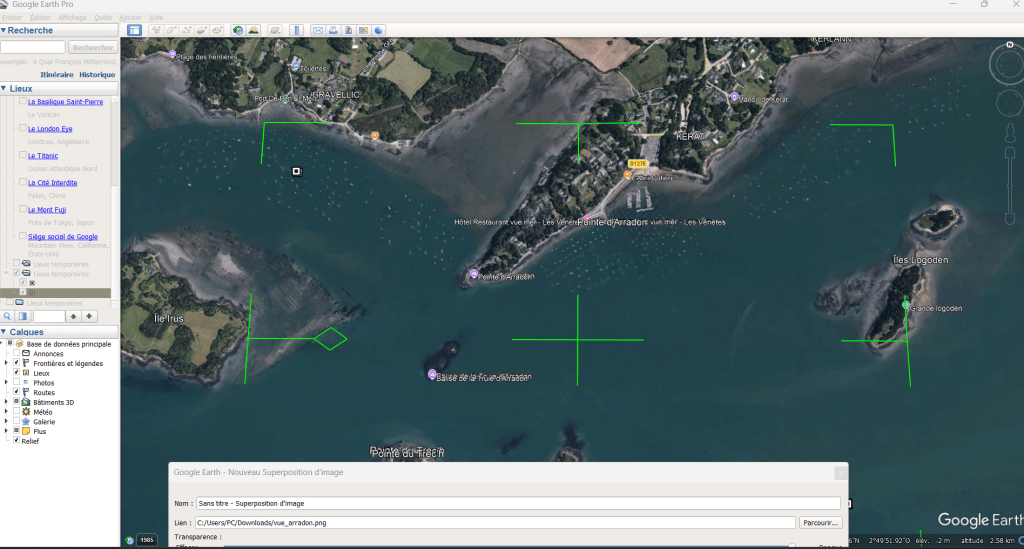
Étape 4 : Superposer cette image dans Google Earth. Pour cela, il faut faire :
- Menu Ajouter
- Superposition d’image
- Parcourir
- Choisir l’image stockée
- Déplacer la fenêtre pour voir votre image avec les repères verts
- Redimensionner l’image par les coins verts, la déplacer par la croix verte centrale
- Superposer le plus précisément possible les deux repères, s’aider du zoom
- Donner un nom à l’image superposée (dans la fenêtre) et faire OK
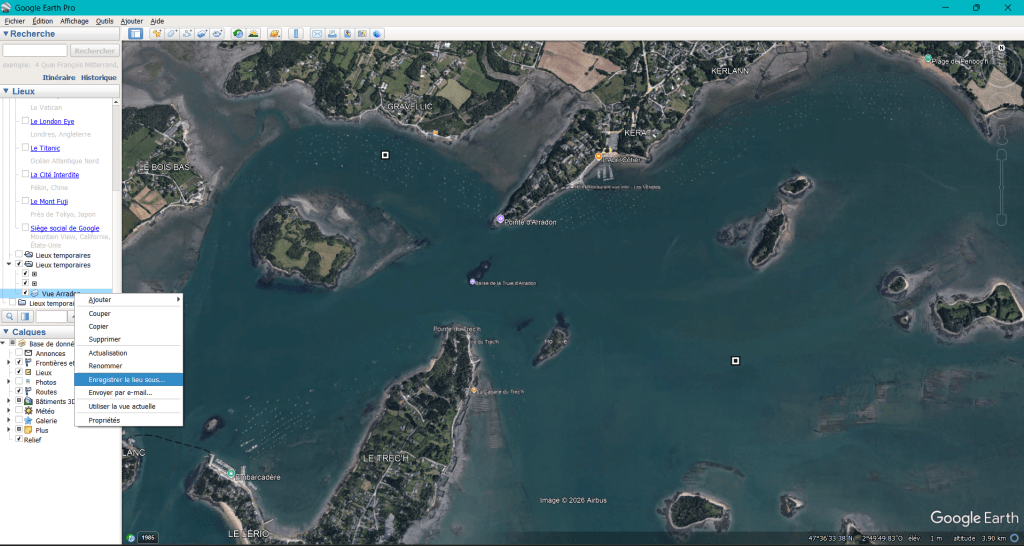
Étape 5 : Sauvegarde de l’image au format KML. Dans le bandeau de gauche de Google Earth :
- Clic droit sur le nom donné
- Enregistrer le lieu sous …
- Choisir le format KML
Étape 6 : Lire l’image dans qtVlm
- Menu Données
- Images météo
- Ouvrir des images Météo
- Ajouter, ceci créé une nouvelle ligne
- Sélectionner la ligne et faire Editer
- Mettre un titre
- Parcourir, choisir l’image où elle a été sauvegardée
- Verrouiller l’image sur la carte
- Enregistrer
- Cocher la case de la liste pour qu’elle passe en bleu
- OK
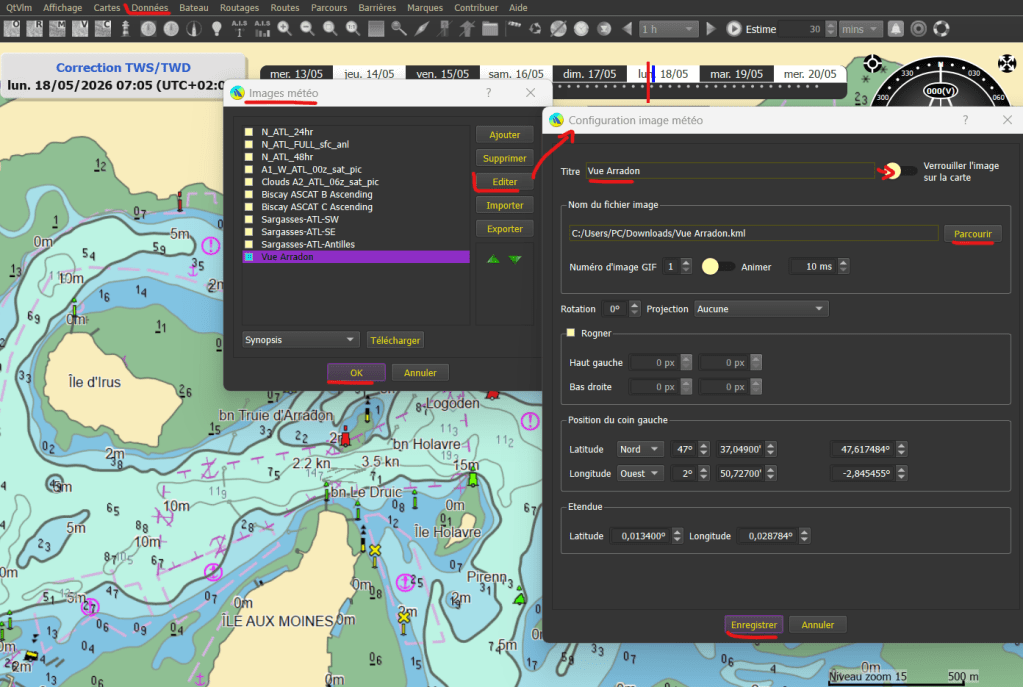
Vous pouvez ensuite jouer avec la transparence pour superposer cette image avec une éventuelle carte existante
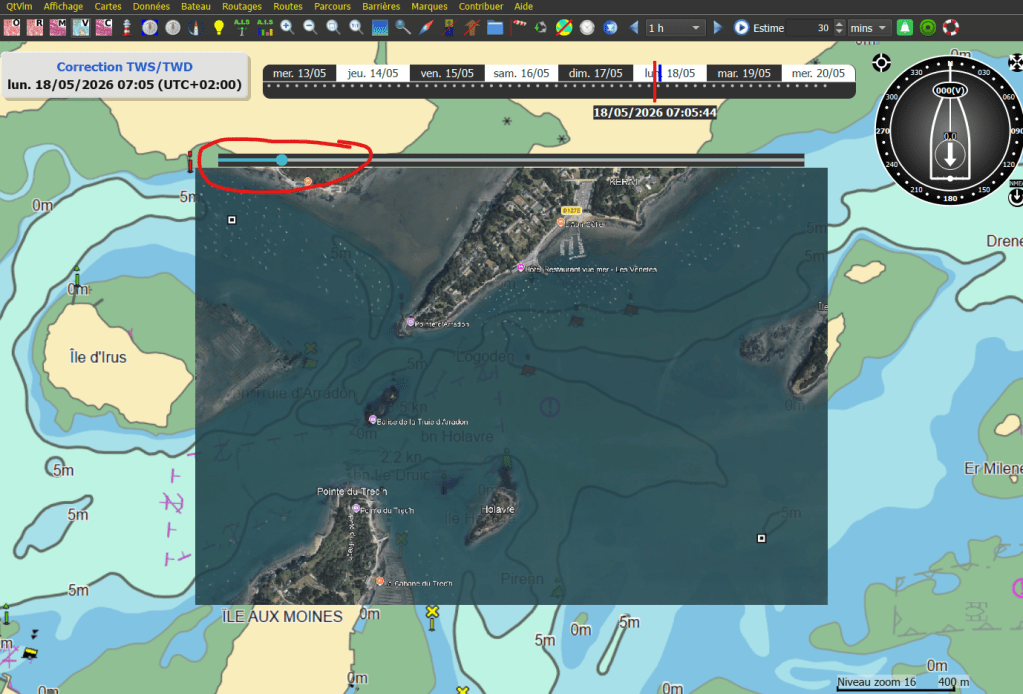
Ces images sont alors géoréférencées et utilisables (avec précaution comme toujours).
En navigation, vous verrez votre bateau évoluer sur ces cartes/images.